王者荣耀肉装杨玉环打野怎么玩 杨玉环肉装打野出装推荐
王者荣耀肉装杨玉环打野攻略:体验另类野区霸主!许多玩家尝试了肉装杨玉环打野,效果出奇的好!想知道如何操作吗?本文将详细讲解肉装野区杨玉环的出装和铭文搭配,助你成
5311
0
2025-04-10


很多小伙伴在使用微软会议上传图片的过程中,发现每次图片上传之后清晰度都比较低。那么微软会议怎么设置上传图片清晰度呢?下面小编就为大家带来了Microsoft Teams上传图片质量的设置方法介绍,不知道怎么弄的小伙伴可以跟小编一起来了解下哦!

1、首先打开软件,进入首页后点击左上角的图标;
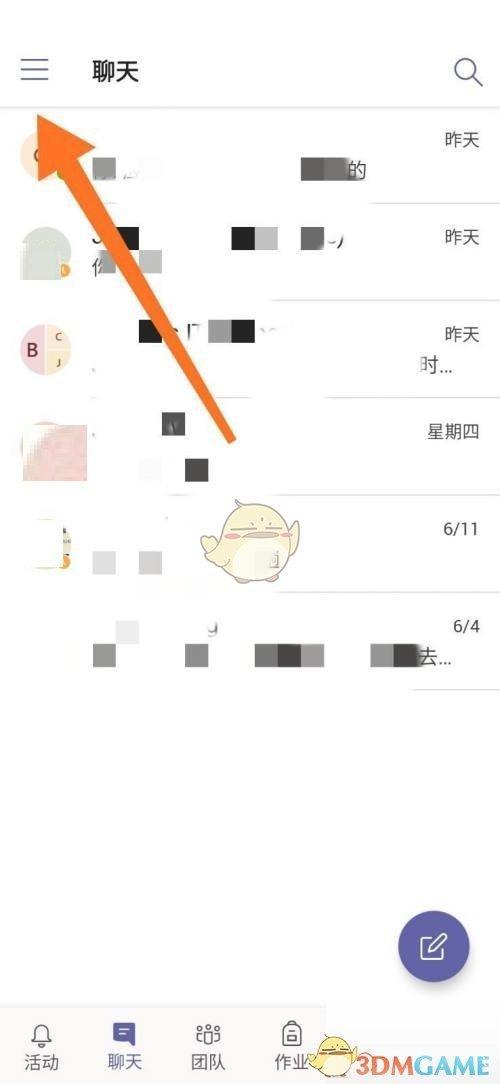
2、然后在侧面弹出窗口,我们点击设置;
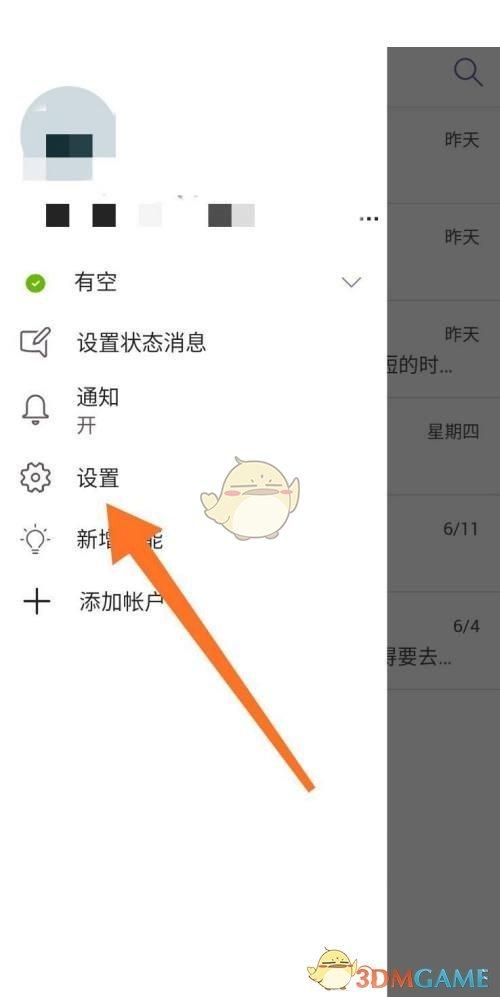
3、进入到设置页面,找到"数据与存储";
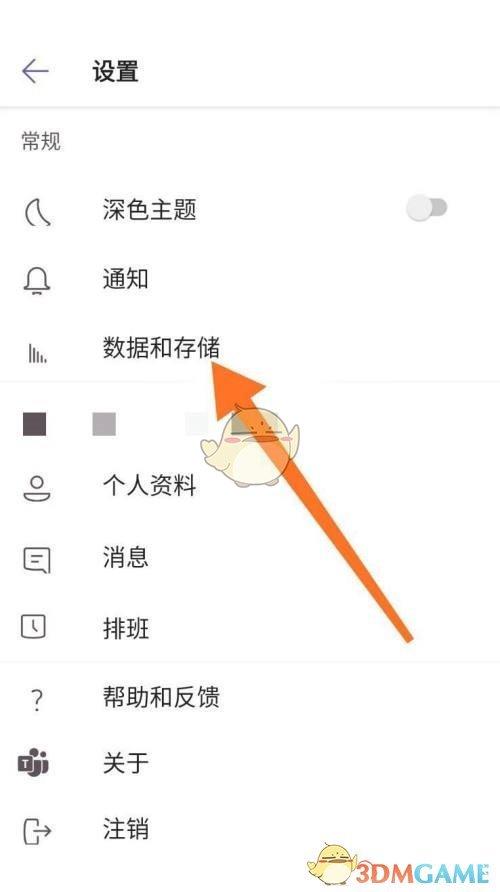
4、接着在新页面里,找到图片上传质量;
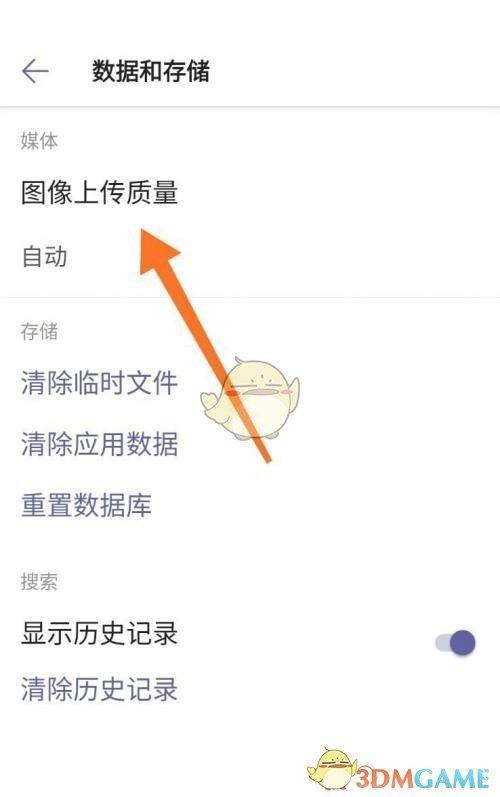
5、图片上传质量分为4种状态,默认为自动状态,即根据网络来识别图片质量;
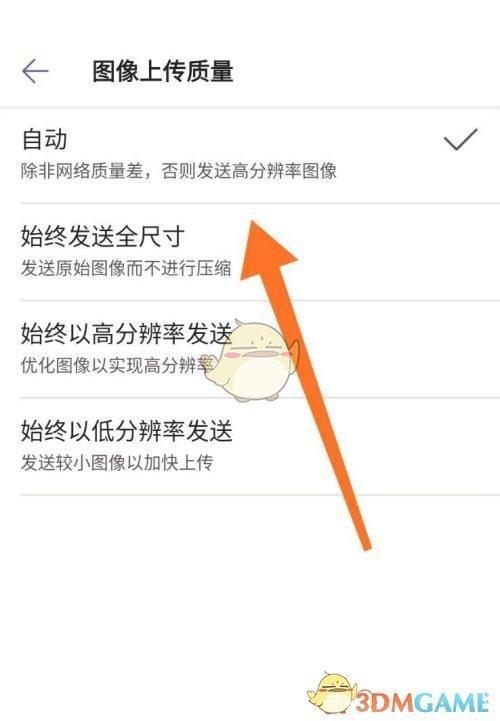
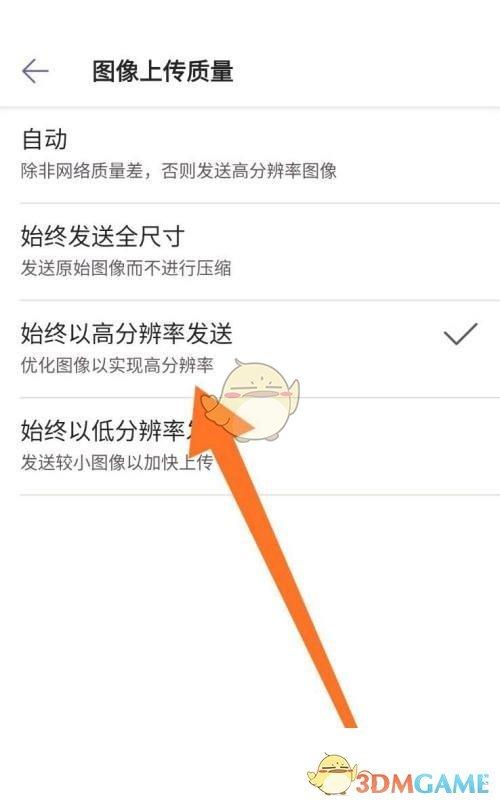
6、最后如果希望图片质量好,设置成始终以高分辨率上传即可。

王者荣耀肉装杨玉环打野攻略:体验另类野区霸主!许多玩家尝试了肉装杨玉环打野,效果出奇的好!想知道如何操作吗?本文将详细讲解肉装野区杨玉环的出装和铭文搭配,助你成

大周列国志怎么玩?大周列国志新手开局需要注意什么?下面小编给大家整理了大周列国志新手入门攻略,快来看看吧!

在修真世界中,每一次“秘密任务”的降临,都是命运的转折点。这些隐藏在宗门密令、古老遗迹或神秘信物背后的机缘,往往蕴含着远超寻常修炼的资源与机遇。然而,面对突如其

在经典射击游戏《沙罗曼蛇战役》中,BOSS挑战系统无疑是整个游戏最具张力与挑战性的核心环节。每一位BOSS不仅是关卡终点的守门人,更是对玩家操作、反应与战术理解

2025我的世界精选村庄种子,开启你的冒险之旅!这份种子列表涵盖了海岛、沙漠、雪地等多种地形,更有粉红羊、地下要塞、天然史莱姆农场等稀有资源点,助你快速找到理想